共计 2655 个字符,预计需要花费 7 分钟才能阅读完成。
最近在整理我的技术文档库时,发现自己积累了大量英文 PDF 资料。有编程教程、技术白皮书,还有一些学术论文。说实话,面对这些动辄几百页的英文文档,即便英语水平还可以,读起来也总觉得效率不高。尤其是那些专业术语密集的技术文档,经常需要来回切换翻译工具,打断阅读的连贯性。直到我开始使用 [[UPDF]],这个问题才得到了比较理想的解决。
遇见 UPDF
[[UPDF]] 是一款集成了 AI 能力的 PDF 编辑器,基于 GPT-5 和 DeepSeek R1 模型提供 AI 功能。第一次接触它是在寻找能够双语对照阅读 PDF 的工具,当时试用了市面上好几款产品,要么是翻译质量不够好,要么是界面设计不够直观。UPDF 给我的第一印象就是界面清爽,功能布局合理,而且最重要的是,它的 AI 功能确实解决了我的痛点。
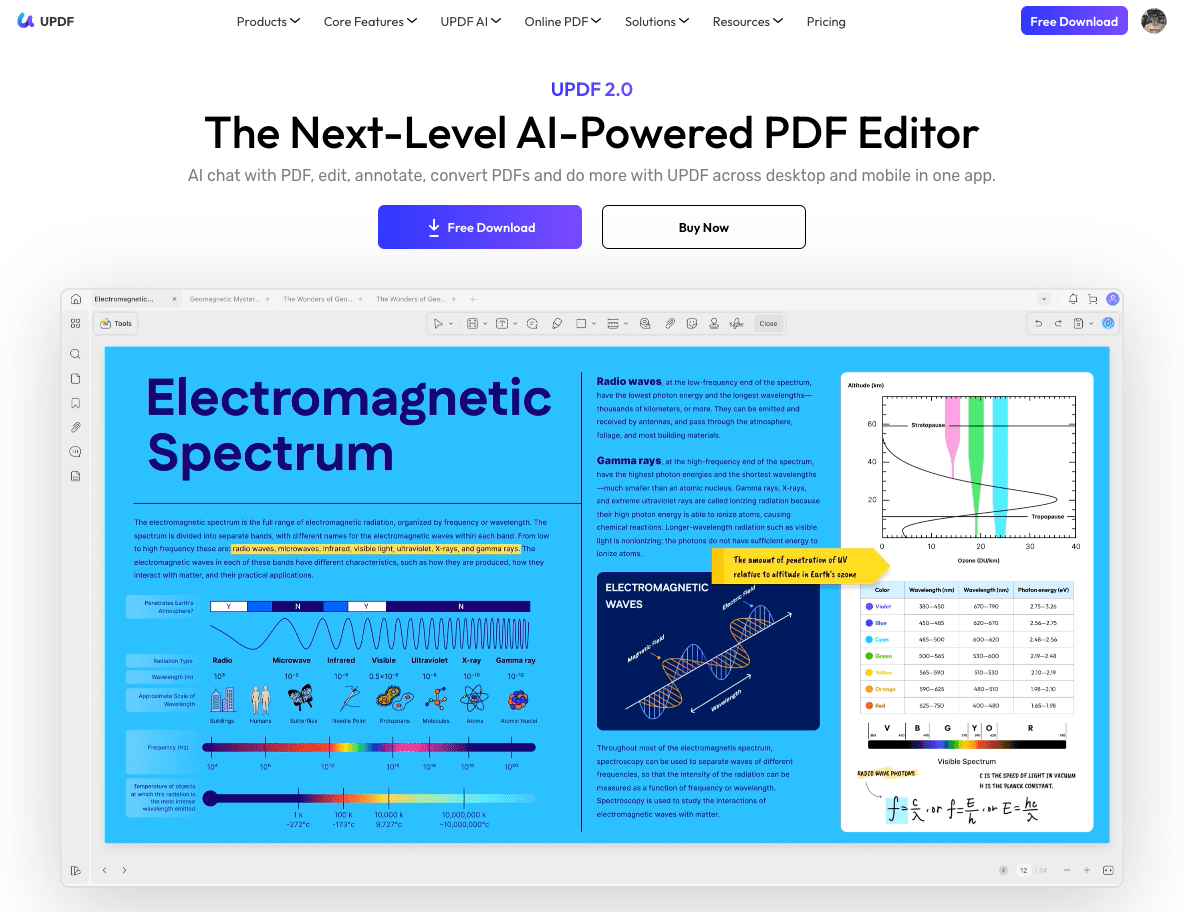
AI 翻译让阅读英文文档变得轻松
对我来说,UPDF 最实用的功能就是它的 AI 翻译能力。当我打开一份英文技术文档时,只需要点击右侧工具栏的翻译按钮,选择全文翻译,就能得到一个双页对照的阅读视图。左边是原文,右边是翻译,而且重要的是,翻译后的文档保持了原有的排版格式,不会出现那种乱七八糟的排版问题。
这种双语对照的阅读方式让我可以快速理解文档内容,同时对于一些专业术语或者翻译不够准确的地方,我可以立即参考原文。比如前段时间在读一本关于分布式系统的英文电子书,有些概念的翻译可能不够精准或者不符合国内的表达习惯,这时候能够同时看到中英文就特别有用。UPDF 支持 12 种语言的翻译,对于我这种经常需要查阅不同语言技术资料的人来说,覆盖范围基本够用了。
用 AI 总结快速筛选值得深读的内容
我的资料库里有很多 PDF 文档,有些是从网上下载的教程,有些是同事分享的资料。但说实话,并不是每一份文档都值得花时间仔细阅读。以前我会先大致翻一翻目录和前言,试图判断这份文档是否适合我,但这个过程本身也很花时间。
UPDF 的 AI 总结功能就很好地解决了这个问题。我只需要在工具栏选择"总结"功能,AI 就会快速分析整份文档,给出一个简明扼要的内容概要。最近我下载了一份 Rust 编程教程,有 200 多页,不确定是否适合我这个 Rust 初学者。用 UPDF 总结之后,我了解到这份教程的难度定位、涵盖的主题范围,以及它的讲解风格,这让我能够快速判断是否要投入时间去读它。
更有意思的是,我可以进一步和 AI 对话。比如对于那份 Rust 教程,我直接问 UPDF AI:"如果要学习 Rust,帮我制定一个 7 天的学习计划。"它会基于文档内容,结合我的需求,给出一个结构化的学习建议,包括每天应该学习哪些章节,重点关注哪些概念。这种交互式的学习方式让我觉得很有新意,不再是单纯地被动阅读,而是有一个智能助手在帮我规划学习路径。
思维导图功能打通 Obsidian 工作流
作为一个重度的 [[Obsidian]] 用户,我习惯用思维导图来整理知识结构。以前读完一份 PDF 文档后,如果要制作思维导图,需要先在纸上或者其他工具里手动整理,然后再录入到 Obsidian。这个过程很繁琐,而且容易遗漏一些要点。
UPDF 的 AI 可以直接将 PDF 转换成思维导图,它会分析文档的逻辑结构,自动识别主题、子主题和关键要点,生成一个结构化的思维导图。更棒的是,这个思维导图可以直接导出为 Markdown 格式,我可以无缝地导入到 Obsidian 中继续编辑和完善。
这个功能对于处理学术论文或者复杂的技术文档特别有用。比如我之前读了一篇关于分布式共识算法的论文,文章结构比较复杂,有理论分析、算法描述、性能评估等多个部分。通过 UPDF 生成的思维导图,我能够快速看清作者的论述框架,理解各个部分之间的逻辑关系,这对后续的深入学习和笔记整理都很有帮助。
UPDF AI 能够处理 100 多页的文档,生成完整或者特定页面范围的思维导图。你可以选择生成整份文档的概览,也可以针对某几页内容进行细化。这种灵活性让我在不同场景下都能用得上。
OCR 让扫描版 PDF 重获新生
我手里还有一些比较老的技术书籍,只有扫描版的 PDF。这类文档最大的问题就是无法搜索和编辑,只能当成图片来看。以前如果想要摘抄其中的一段代码或者文字,只能手动打字输入,效率很低。
UPDF 的 OCR 功能让这些扫描版 PDF 变得可编辑可搜索,而且关键是它能够保留原有的排版格式。这一点很重要,因为很多扫描版的技术书籍,排版本身就是信息的一部分,比如代码的缩进、图表的位置等等。UPDF 在识别文字的同时,保持了这些排版元素,让转换后的文档看起来和原版几乎一样。
我试过用 UPDF 处理一本扫描版的算法书,OCR 识别的准确率很高,连一些数学公式和代码片段都能正确识别。处理完之后,我可以像使用普通 PDF 一样进行高亮、批注,甚至可以复制文字内容到其他地方。这个功能极大地提升了我利用这些老资料的效率。
基础功能也不弱
除了这些 AI 驱动的高级功能,UPDF 在传统 PDF 编辑方面的表现也很扎实。批注、高亮、下划线这些标注工具都很好用,工具栏的设计也很符合使用习惯。我特别喜欢它的高亮功能,可以选择不同的颜色,而且高亮后的文字依然清晰可读,不像有些工具会把文字弄得很模糊。
PDF 签名功能也很实用,现在越来越多的文档需要电子签名,UPDF 支持添加手写签名或者插入图片签名,操作起来很简单。我用它签过几次合同和文件,体验不错。
另外值得一提的是,UPDF 支持云同步功能。我在不同设备上使用 UPDF,文档可以自动同步,包括我添加的批注和高亮都能在各个设备间保持一致。这对于我这种经常在电脑和平板之间切换工作场景的人来说特别方便。有时候在通勤路上用平板读文档做的标记,回到家打开电脑就能看到,延续工作流程。
最后
使用 UPDF 这段时间下来,我最大的感受是它真正把 AI 能力融入到了日常的 PDF 处理流程中。不是为了 AI 而 AI,而是确实解决了实际的问题。AI 翻译让我的英文阅读效率提高了不少,AI 总结帮我快速筛选有价值的内容,思维导图功能则打通了我的知识管理工作流。
当然,UPDF 也不是完美的。比如 AI 翻译的准确度虽然大部分时候都不错,但遇到特别专业的术语或者行业黑话时,还是需要人工校对。OCR 识别在处理图文混排复杂的页面时,偶尔也会出现一些小瑕疵。但这些都不算大问题,毕竟没有哪个工具能做到百分之百完美。
对于像我这样经常需要处理大量 PDF 文档的人来说,UPDF 确实是一个值得尝试的工具。它的定价相比 Adobe Acrobat 要友好得多,功能上该有的都有,AI 能力也确实带来了新的使用体验。如果你也有类似的需求,不妨去 UPDF 官网下载试用版体验一下。