共计 5188 个字符,预计需要花费 13 分钟才能阅读完成。
最近几年,我越来越觉得 [[iPhone]] 的原生相机已经足够好,但它的“好”更多是面向大多数人的好:打开就拍,曝光稳定,颜色讨喜,几乎不用思考。可是当你想稍微认真一点控制画面,比如锁定色温、手动调整焦距、保留 RAW 后期空间,或者想把一套自己喜欢的颜色风格固定下来时,原生相机又会显得有点保守。[[PhotonCam]] 吸引我的地方就在这里,它不是简单做一个滤镜相机,而是试图把 iPhone 变成一台更可扩展的专业相机。
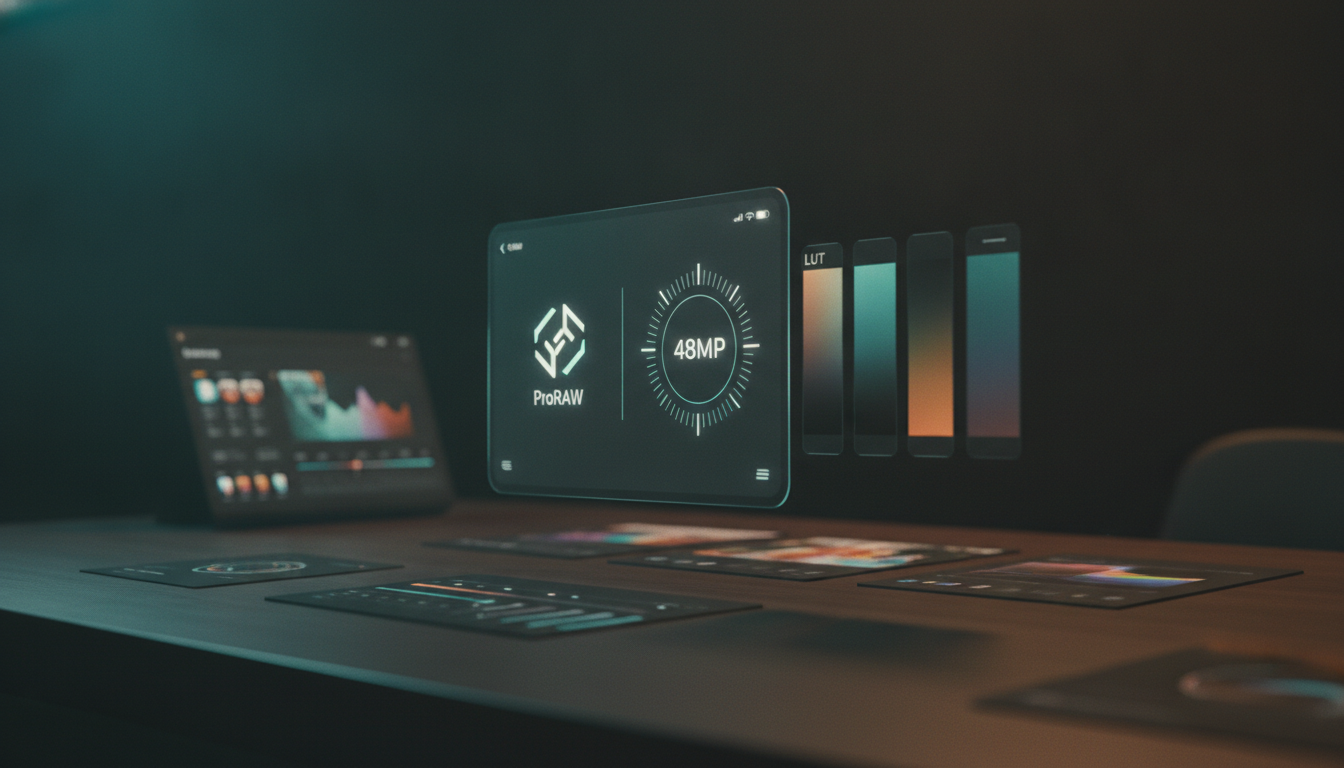
PhotonCam 是开发者邓伟超推出的一款 iOS 拍照与照片编辑 App,App Store 上的定位是“可扩展的专业相机”。它的重点不只是拍照参数更多,而是把拍摄、RAW 文件、HDR、滤镜、LUT、边框和水印串成了一条手机端创作工作流。
PhotonCam 的功能特色
先用一个总览把它的能力交代清楚:
- 专业拍摄:Pro 系列 iPhone 上支持 [[ProRAW]] 与 4800 万像素拍摄,开启 RAW 后同时保存 RAW 和 [[HEIF]] 两种格式
- 手动控制:焦距、色温等参数可以手动锁定,让一组照片的画面表现更一致、更可预测
- 日常体验:支持 [[HDR]] 照片与动态 [[Live Photo]] 抓拍,人像模式的虚化效果可以在拍摄后重新编辑
- 风格系统:内置多种滤镜,支持基于内置工具自由创建专属滤镜,并可导出备份、分享和重新导入
- LUT 导入:可以把 [[Photoshop]] 等桌面软件导出的 Cube 文件导入为滤镜,把桌面调色流程带回手机
- 专业编辑:提供分色调亮度控制、色彩分级、混色调整,以及暗角、黑白、噪点等效果
- 输出表达:边框工作坊支持自定义多种边框样式,还可以为 HEIF 或 JPEG 照片添加复古感的日期水印
- 免费试用:免费下载,包含 App 内购买,试用模式下保存照片会带水印
一句话概括:ProRAW 和手动控制解决拍得准,滤镜、LUT 和专业编辑解决调得动,边框和水印解决最后如何展示。对普通用户来说,它可以是一个更强的相机;对已经习惯后期处理的人来说,它更像是把桌面修图思路前移到拍摄现场的工具。
为什么 iPhone 还需要第三方专业相机
如果只是日常记录,我并不建议大家一上来就装很多相机 App。原生相机最大的优点是可靠,尤其在人像、夜景、视频防抖和计算摄影上,Apple 自己掌握了最完整的硬件与算法链路。但问题也在这里,原生相机为了让结果稳定,会隐藏很多专业控制项。你不太容易把“我想要的画面”完全交代清楚,只能接受系统帮你算出来的那个版本。
这也是 [[Halide]]、[[Lightroom]] 相机模式、PhotonCam 这类 App 存在的原因。它们不一定要替代原生相机,而是在你需要更多控制权的时候出现。比如你拍一组产品照片,希望白平衡保持一致;你拍街头光影,希望后期能拉回更多高光和阴影;你想用同一套色彩风格拍完整个旅行相册。这些场景里,稳定的手动控制和可复用的风格系统,比“随手拍得好看”更重要。
ProRAW 和 48MP 是它的底层价值
PhotonCam 在 Pro 系列 iPhone 上支持 ProRAW 和 4800 万像素拍摄,这是它区别于很多轻量滤镜相机的关键。RAW 的意义不是照片一定更好看,而是给后期留下更大的处理余地。你可以把它理解成拍摄时尽量多保留传感器信息,之后再决定高光、阴影、白平衡和色彩,而不是在拍下那一刻就被压缩成一个很难再调整的成品。
更实用的一点是,PhotonCam 开启 RAW 模式后会同时保存 RAW 和 HEIF 两种格式。这个设计对日常使用很友好,因为你既能保留可深度编辑的底片,又有一张体积更小、方便分享的照片。导入照片进行编辑时,App 会自动优先使用 RAW 数据处理,这意味着你不需要每次都手动判断素材版本,工作流会更接近“先放心拍,后面再慢慢调”。
当然,RAW 和 48MP 也不是没有代价。文件体积会明显变大,连拍和导入速度也可能受设备性能、存储空间影响。如果只是发朋友圈或做即时分享,HEIF 已经足够;如果你知道这张照片之后会认真修,或者想把它作为长期留存的素材,那 RAW 才值得打开。我的建议是,不要把 RAW 当作默认信仰,而是把它当成一个“重要照片模式”。
手动控制让画面更可预测
PhotonCam 支持手动调整焦距、色温等参数,这些听起来像专业功能,但实际用途很生活化。很多时候,我们不是真的要把相机变复杂,而是希望它不要每拍一张都变来变去。比如在咖啡馆拍一组照片,自动白平衡可能一张偏黄、一张偏冷;拍玻璃反光或逆光场景时,自动曝光也可能因为主体变化而跳动。手动控制的价值,就是把这种不确定性降下来。
焦距控制也类似。手机摄影里大家经常忽略焦段对画面情绪的影响,广角适合环境,长一点的焦段更适合人像和细节,过度依赖数码缩放则容易牺牲画质。PhotonCam 把这些控制项放在顺手的位置,会让拍摄过程更接近使用一台小相机,而不是只是在屏幕上点一下快门。
这里我会把 PhotonCam 看成一种“慢一点拍照”的工具。它不一定适合所有瞬间,但适合你愿意多花十几秒构图、观察光线、设定参数的场景。比如旅行中拍建筑、拍展览、拍产品、拍桌面物件,或者为一篇文章准备配图,它能给你的不是神奇算法,而是更稳定的可控性。
HDR、Live Photo 和人像重编辑补齐日常体验
专业相机 App 很容易陷入一个误区:功能很硬核,但日常拍照反而不方便。PhotonCam 比较有意思的是,它没有只盯着 RAW,而是也保留了很多 iPhone 用户熟悉的计算摄影能力。它支持 HDR 照片的拍摄与保存,也支持动态 Live Photo 抓拍,这让它不会完全变成一个只适合摆拍的工具。
人像模式的虚化效果重编辑也很实用。iPhone 的人像模式有时会在拍摄后才发现虚化强度不合适,或者边缘识别不够自然。PhotonCam 允许你在后期重新调整虚化效果,可以减少“拍的时候看着还行,回去一看不对”的遗憾。对经常拍人物、宠物、静物的人来说,这类可逆编辑比一次性滤镜更有价值。
我比较看重的是这种组合:RAW 负责保留专业后期空间,HDR 和 Live Photo 负责日常记录,人像重编辑负责补救和微调。一个手机相机 App 如果只强调参数,很容易变成少数人的玩具;如果能把这些日常能力融合进去,它才更可能成为长期留在手机里的工具。
滤镜系统的重点是可复用
PhotonCam 内置多种滤镜,但我觉得它真正值得关注的是自定义滤镜和导入导出能力。现在很多相机 App 都有滤镜,问题是大多数滤镜只是“选一个效果”,很难沉淀成自己的风格。PhotonCam 支持用户基于内置工具自由组合创建专属滤镜,还可以导出备份、分享给朋友,再重新导入使用,这就把滤镜从一次性效果变成了可管理的预设。
它的专业编辑工具也比较完整,包括分色调亮度控制、色彩分级、混色调整,以及暗角、黑白、噪点等效果。分色调和混色这类工具,对手机照片尤其重要,因为手机照片常常已经被算法处理过,颜色看起来“正确”,但不一定有你想要的氛围。通过局部色彩和亮度控制,你可以把照片从系统默认审美里拉出来。
更进阶的玩法是 [[LUT]] 导入。PhotonCam 支持把 Photoshop 等桌面软件导出的 Cube 文件导入为滤镜使用,这一点对有固定色彩流程的人很有吸引力。你可以先在桌面软件里做出一套自己喜欢的色彩,再把它带回手机端,甚至在拍摄时就直出接近目标风格的照片。它不是简单的手机滤镜,而是把移动拍摄和桌面后期连接起来。
边框、水印和复古感不是小功能
PhotonCam 提供“边框工作坊”,可以给照片添加个性化边框,并自定义多种边框样式。乍看这是一个偏装饰的功能,但如果你经常在社交平台、博客或相册里发布照片,就会知道边框其实是统一视觉风格的一部分。一张照片加不加边框,留白多少,是否保留日期信息,都会影响它给人的观看节奏。
它还支持为保存的 HEIF 或 JPEG 照片添加日期水印,这个功能明显带有一点胶片和 CCD 相机的味道。现在很多人喜欢复古日期水印,并不只是怀旧,而是因为日期会给照片增加“发生过”的现场感。尤其是旅行、日常记录、城市漫步这类题材,有时候一串日期比复杂滤镜更能把记忆固定下来。
我会把边框和水印看成 PhotonCam 的表达层。前面的 ProRAW、手动控制、LUT 解决的是拍得准、调得动;边框和水印解决的是照片最后如何被展示。对写博客的人来说,这一点也很实用,因为你可以把一组图片处理成统一风格,而不是每张图都像来自不同来源。
系统要求、价格和购买建议
根据 App Store 页面信息,PhotonCam 需要 iPhone 运行 iOS 16.0 或以上版本;如果在 iPad 上使用,需要 iPadOS 16.0 或以上;如果在 Mac 上运行,则需要 macOS 13.0 或以上,并且使用 M1 或更新芯片。它可以免费下载,包含 App 内购买,并提供试用模式,不过试用保存照片会带水印。
价格方面,不同地区 App Store 页面显示的币种和金额可能不同。以台湾区页面为例,提供一次性购买、月付和年付等方案,示例价格为一次性购买 390、月付 60、年付 320,实际币种和价格应以你所在地区的 [[App Store]] 结算页为准。因为订阅和内购价格经常会调整,我更建议下载后先试用工作流,而不是只根据价格表判断值不值得买。
如果你只是偶尔拍照,原生相机加系统照片编辑已经足够。如果你经常拍素材、写博客、做社交内容,或者本来就习惯 RAW、LUT、色彩分级,那么 PhotonCam 会更值得试。我的购买建议很简单:先用免费模式测试三个场景,分别是白天高光场景、室内混合光源、夜间或低光环境。如果这三个场景里它都能让你更容易得到想要的结果,再考虑订阅或买断。
适合什么样的人
PhotonCam 最适合的用户,不是只想“一键变好看”的人,而是愿意为画面多做一点决策的人。比如摄影爱好者、内容创作者、博客作者、设计师,或者任何觉得 iPhone 原生相机有点不够自由的人。你不一定要懂很多摄影术语,但至少要愿意理解 RAW、白平衡、焦段、滤镜预设这些概念。
它也适合已经有桌面后期流程的人。如果你平时会用 Photoshop、Lightroom 或其他软件调色,LUT 导入会让 PhotonCam 的价值明显提高。你可以把桌面端成熟的风格迁移到手机端,让拍摄阶段就更接近最终输出。这样做的好处是,后期不是每张照片从零开始,而是围绕一套统一的视觉语言微调。
不过,我不建议把它想象成万能相机。第三方相机 App 仍然会受到 iOS 权限、硬件接口、设备型号和系统算法限制。某些 Apple 原生相机独占或优化很深的能力,第三方 App 不一定能完全复刻。更现实的看法是:PhotonCam 给你更多控制权,但你也要承担更多选择成本。
使用时可以注意的几个细节
第一,RAW 不要一直开。除非你明确知道照片要后期,否则大量 RAW 文件会很快占满手机空间。更好的习惯是把 RAW 留给重要照片、复杂光线或需要精修的素材,日常记录继续使用 HEIF 或 JPEG,这样既保留质量,又不会让相册管理变成负担。
第二,先做两三套自己的滤镜,而不是每天换新效果。自定义滤镜的真正价值是稳定输出风格,如果每张照片都套不同预设,最后反而没有统一感。我会建议按场景做预设,比如日常街拍、室内静物、旅行风景,然后在每个预设基础上微调曝光和色温。
第三,LUT 导入要克制。桌面软件里很好看的 LUT,放到手机直出时不一定适合所有光线,尤其高对比、强饱和的风格容易压掉肤色和阴影细节。最好先用几组不同光线的照片测试,确认它在晴天、阴天、室内都不会崩,再把它作为常用滤镜。
第四,试用时不要只看界面好不好看,而要看导出结果是否稳定。专业相机 App 最怕的是拍摄时看着正常,导出后色彩、HDR、锐化或文件格式和预期不一致。你可以专门拍几张高光、暗部和肤色样张,再导入电脑或其他设备查看,这样比在手机屏幕上快速滑几下更可靠。
最后
PhotonCam 给我的感觉,是一款认真面向 iPhone 摄影工作流的 App。它的核心价值不在于“比原生相机更会美颜”或“滤镜更多”,而在于它把 ProRAW、48MP、手动控制、HDR、Live Photo、人像重编辑、自定义滤镜、LUT 导入、边框和水印放在同一个创作流程里。你可以把它当成一个更专业的拍摄入口,也可以把它当成一个手机端的照片风格管理工具。
如果你对照片的要求只是清晰、好看、方便分享,那原生相机仍然是最省心的选择。但如果你常常觉得 iPhone 拍出来的照片不够像“自己的照片”,或者你想把桌面端调色经验带到手机拍摄中,PhotonCam 就值得花时间试一下。它不会替你完成所有判断,但会把很多原本被系统隐藏的选择权还给你。
我最喜欢它的地方,恰恰是“可扩展”这三个字。好的创作工具不应该只给你一套固定审美,而应该允许你慢慢形成自己的方法。PhotonCam 如果能持续打磨稳定性、导出一致性和专业工作流细节,它会成为 iPhone 摄影爱好者手机里很有存在感的一类工具。