共计 3646 个字符,预计需要花费 10 分钟才能阅读完成。
从 Raycast 的粘贴板限制说起
作为 macOS 用户,我一直在使用 [[Raycast]] 自带的粘贴板管理功能。坦白说,在日常使用中它的表现一直都很不错,调出历史记录快捷方便,搜索也很灵敏,基本满足了我的需求。但就在前几天,我遇到了一个让人有点尴尬的情况。我记得上周复制过一段很重要的配置代码,当时想着反正有粘贴板历史,用的时候再找就行。结果等我真的需要用的时候,翻遍了 Raycast 的粘贴板历史,却怎么也找不到那段代码了。
后来我才意识到,Raycast 的粘贴板是有保存期限的。虽然它能记录一段时间内的复制历史,但过了有效期之后,这些内容就会被自动清理掉。对于短期使用来说,这个设计完全没问题,甚至还能避免占用太多存储空间。但如果你像我一样,偶尔需要找回几天前甚至更早之前复制的内容,那就有点麻烦了。
这次经历让我开始思考,是不是该找一个能够无限期保存粘贴板历史的工具了。更重要的是,我希望这些数据能在我的多台设备之间同步,这样无论在哪台电脑上复制的内容,都能在其他设备上找到。在这个过程中,我发现了 PasteBar 这个开源项目。试用了一段时间之后,发现它不仅支持无限制保存粘贴板内容,还能自定义数据存储位置来实现同步,正好解决了我的痛点。今天就来分享一下我的使用体验,如果你也有类似的需求,或许可以试试这个工具。
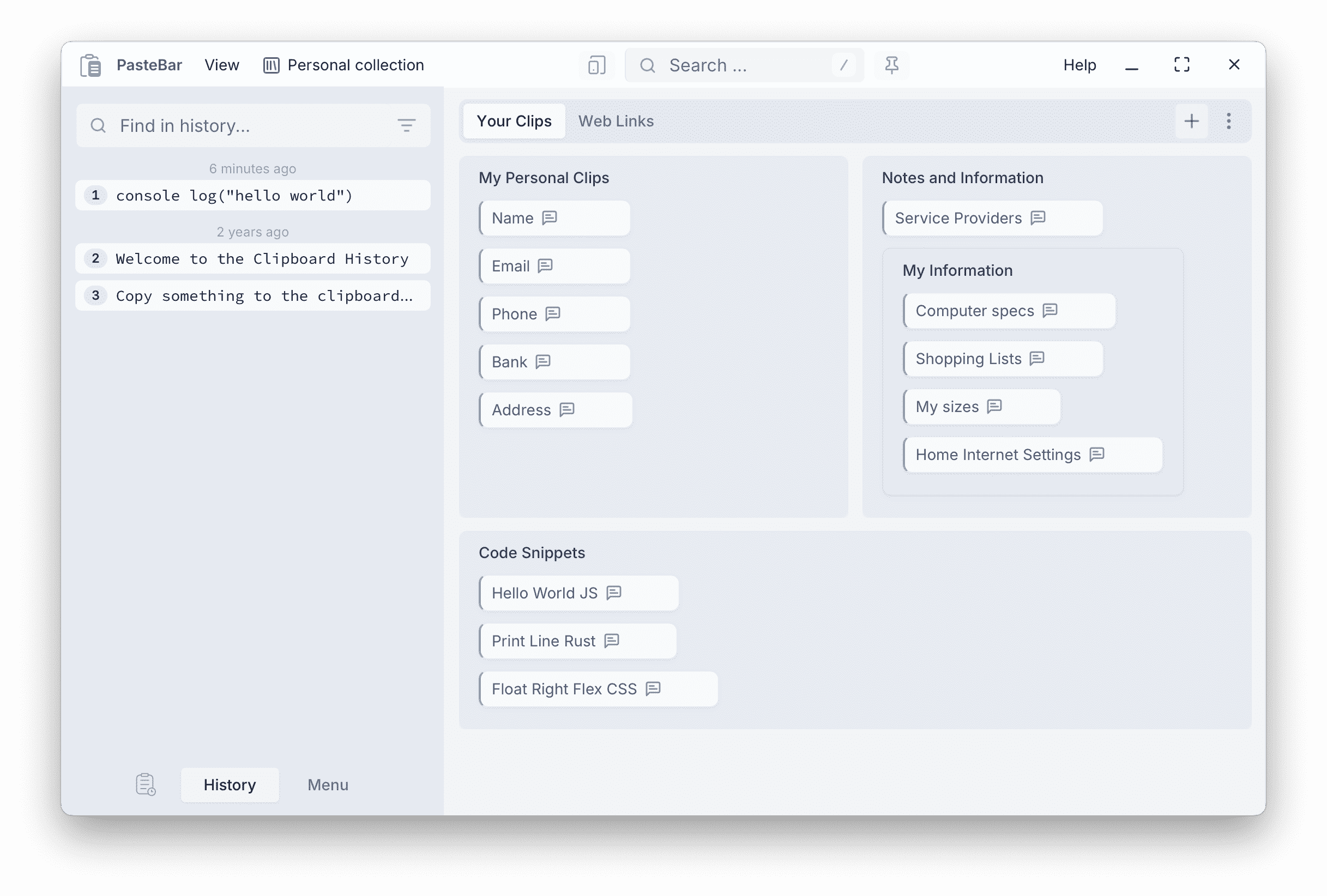
为什么选择 PasteBar
说到剪贴板管理工具,其实市面上已经有不少选择了。macOS 上除了我一直在用的 Raycast,还有知名的 Paste、Alfred 的剪贴板功能,Windows 上也有自带的剪贴板历史功能。这些工具各有特点,Raycast 的优势在于和其他启动器功能的深度集成,使用起来很顺手。但就像我前面提到的,它的粘贴板有保存期限,这在某些场景下就成了限制。而像 Paste 这样的专业工具虽然功能强大,但需要订阅付费,对于只是想要一个可靠的粘贴板管理功能的用户来说,性价比不算太高。
PasteBar 的出现让我眼前一亮,最核心的原因就是它支持无限制保存粘贴板内容。不管是一天前、一周前还是一个月前复制的内容,只要不主动删除,就永远都能找回来。这对于我这种经常需要查找历史复制内容的使用场景来说,简直是刚需。而且它是完全免费的开源软件,不需要订阅,数据完全掌握在自己手里,这一点让人很放心。
另一个吸引我的地方是它对数据同步的支持方式很灵活。PasteBar 允许自定义数据存储位置,这意味着我可以把数据目录设置在 Syncthing 或者 Dropbox 的同步文件夹里,这样在多台 Mac 之间就能自动同步粘贴板历史了。这种实现方式虽然不如原生云同步那么无缝,但胜在简单可控,而且因为数据都在本地,同步速度反而更快。对于注重隐私的用户来说,这种不经过第三方服务器的同步方式反而更让人安心。
从技术角度来看,PasteBar 的架构也很扎实。它使用了 Rust 和 Tauri 作为后端,前端则采用了 TypeScript 和 React 19,这样的组合既保证了性能,又能实现良好的跨平台支持。这个项目的 GitHub 仓库维护得相当活跃,从代码质量和社区反馈来看,都是一个值得信赖的项目。而且它采用了 CC BY-NC 许可证,在保持开源的同时也允许有限的商业使用,这种平衡做得挺好的。
核心功能体验
在实际使用 PasteBar 的过程中,我发现它的功能设计真的很用心。首先最基础也是最重要的功能就是无限历史记录。你复制的所有内容都会被自动保存下来,无论是文本、图片、文件路径、链接还是代码片段,统统都能记录。而且这个历史记录是可以搜索的,这一点特别实用。比如我记得之前复制过某个 API 的调用代码,但不记得具体是什么时候,这时候只需要搜索几个关键词,就能快速定位到那条记录。
让我印象深刻的是它对代码的支持。作为一个经常需要复制代码片段的开发者,我发现 PasteBar 能够自动识别编程语言并提供语法高亮,这让查看和管理代码片段变得非常方便。比如我复制了一段 Python 代码,在历史记录里就能清楚地看到带语法高亮的内容,而不是一堆黑白文本。这个细节虽然小,但真的提升了使用体验。
更有意思的是它的组织管理功能。PasteBar 提供了收藏夹、标签和看板三种方式来分类管理剪贴内容。我现在的做法是把常用的代码模板、配置信息、邮件模板等内容都保存到对应的收藏夹里,需要的时候直接打开收藏夹,点击就能粘贴,省去了每次都要重新输入或者去文档里查找的麻烦。而且对于一些敏感信息,比如临时的 API 密钥或者密码,还可以用 PIN 码保护特定的集合,这样即使别人用了我的电脑,也看不到这些敏感内容。
另外值得一提的是它提供的 30 多种专门的复制粘贴操作。这个功能刚开始我不太理解,后来用了才发现真的很方便。比如有时候复制的文本带有格式,但我只想要纯文本,PasteBar 就可以直接粘贴为纯文本;或者我想把文本转换为大写、小写、驼峰命名等等,都可以通过这些操作快速完成,不需要再打开别的工具进行转换。
使用体验和技巧
在日常使用中,我总结出了一些让 PasteBar 更好用的小技巧。首先是善用快捷键,PasteBar 支持最多三键组合的快捷键,这在同类工具中是比较少见的。我把最常用的快速粘贴窗口设置为 Command+Shift+V,这样随时都能调出历史记录。而且这个快速粘贴窗口有个很聪明的设计:只要你开始打字,就会自动激活搜索功能,不需要额外点击搜索框,这种小细节真的能节省不少时间。
关于数据存储,PasteBar 允许自定义存储位置,这给了用户很大的灵活性。我把数据目录设置在了同步文件夹里,这样在多台设备之间就能自动同步剪贴板历史。虽然官方没有提供云同步功能,但通过这种方式配合 iCloud Drive 或者 Dropbox,也能实现类似的效果。而且因为数据完全在本地,同步速度很快,也不用担心隐私泄露的问题。
对于经常需要处理重复性工作的场景,我发现 PasteBar 的模板功能特别好用。比如我需要经常填写相似的表单或者发送类似的邮件,就可以创建带有可自定义字段的剪贴板模板。使用的时候只需要填写几个变量,其他内容都是预设好的,大大提高了效率。这个功能在处理客户支持邮件或者代码注释模板的时候尤其有用。
值得一提的是 PasteBar 还能从网页和 API 提取数据,这个功能我还在摸索中,但已经看到了它的潜力。比如可以设置定期从某个 API 获取数据并保存到剪贴板,或者从特定网页提取信息,这些都为自动化工作流程提供了可能性。
备份和恢复功能也做得很完善,这在剪贴板管理工具中并不常见。PasteBar 支持完整的数据导出和导入,这意味着即使换了电脑或者重装系统,也能快速恢复所有的剪贴板历史和设置。我现在已经养成了定期导出备份的习惯,避免因为意外情况导致数据丢失。
一些使用中的思考
用了一段时间 PasteBar 之后,我开始重新思考剪贴板这个看似简单的功能。其实剪贴板管理不仅仅是保存复制历史这么简单,它反映的是我们的工作流程和信息处理方式。有了 PasteBar 之后,我发现自己的工作效率确实有了提升,不再需要在不同的文档和网页之间来回切换查找信息,很多常用的内容都可以通过搜索快速找到。
不过也要说说它的一些不足。作为一个相对较新的项目,PasteBar 在一些细节上还有改进空间。比如界面的美观度相比 Paste 这样的商业软件还有差距,虽然功能完善,但视觉设计上还比较朴素。另外在处理大量图片历史的时候,偶尔会有一些卡顿,这可能是因为图片占用的存储空间较大导致的。
还有一点需要注意的是,虽然 PasteBar 支持 macOS 和 Windows,包括 Apple Silicon M1 芯片,但在不同平台上的体验略有差异。我主要在 macOS 上使用,整体表现很稳定,但听一些 Windows 用户反馈说偶尔会有一些兼容性问题。不过考虑到这是一个开源项目,这些问题应该会随着版本更新逐步得到解决。
从隐私和安全的角度来看,PasteBar 的表现让我很放心。所有数据都存储在本地,不会上传到任何服务器,这对于处理敏感信息来说非常重要。而且它提供了密码保护功能,可以给特定的集合加锁,防止未授权访问。这种对隐私的重视在当下这个时代显得尤为可贵。
最后
从我的使用体验来看,PasteBar 是一款非常值得尝试的剪贴板管理工具。它不仅功能全面,而且完全免费开源,数据完全掌握在自己手中。对于像我这样经常需要处理各种文本、代码和信息的用户来说,有了 PasteBar 之后,工作效率确实有了明显提升。
如果你也经常遇到找不到之前复制内容的困扰,或者想要一个更强大的剪贴板管理方案,不妨试试 PasteBar。它目前支持八种语言,包括中文,对国内用户也很友好。你可以从官网下载,也可以直接访问 GitHub 仓库获取最新版本。作为一个开源项目,如果你在使用过程中发现了问题或者有功能建议,也可以直接在 GitHub 上提交反馈,帮助这个项目变得更好。
对我来说,选择 PasteBar 不仅仅是因为它的功能,更是因为它代表的那种开放、透明、尊重用户隐私的理念。