共计 2808 个字符,预计需要花费 8 分钟才能阅读完成。
前两天我在 X 上发了一个帖子,提出了一个问题:随着我们越来越多地在 Coding Agent 中与 AI 对话,能否有一个工具来收纳和总结这些对话记录?换句话说,当我们在不同的 AI Coding 助手之间切换时,如何才能不丢失之前的上下文?
我在发完这个帖子之后,也陆陆续续收集了一些可以让 AI 保持记忆的工具,比如说,[[Nowledge Mem]] 这样纯本地的记忆,或者 [[Supermemory]] 依赖 MCP 来提交内容的平台,还有 [[Mem0]] 这样的 AI Agent 记忆层。
在调研的过程中,我发现了 OpenSync 这样一款开源方案。直接在终端里敲下一行命令,让 AI 帮我分析上下文、定位 bug 甚至重构代码,这种方式虽然非常高效,但随着使用频率的增加,我逐渐发现这些宝贵的交互过程都是一次性的。很多时候,我们甚至不再逐行确认 AI 给出的方案。
昨天我在解决一个复杂的 Kubernetes 网络配置问题时,Claude Code 给出了一套非常精彩的排查思路。解决完问题后我随手关掉了终端,结果今天早上同事遇到类似问题向我请教时,我发现自己怎么也想不起来当时具体的配置参数了。虽然可以使用 Claude Code 的 resume 功能查看历史记录,但那种明明已经解决过、却没有真正掌握的感觉非常糟糕。
这让我开始寻找一个能帮我"记住"这些 AI 编程会话的工具,于是我发现了 OpenSync。
背景介绍
简单来说,OpenSync 是一个专门为 AI 编程助手打造的云端同步与管理平台。你可以把它想象成是 AI 编程领域的 "WakaTime",但它记录的不仅仅是时间,而是你和 AI 交互的完整上下文。
目前,它主要支持两个在开发者中人气很高的终端工具:OpenCode 和 Claude Code。
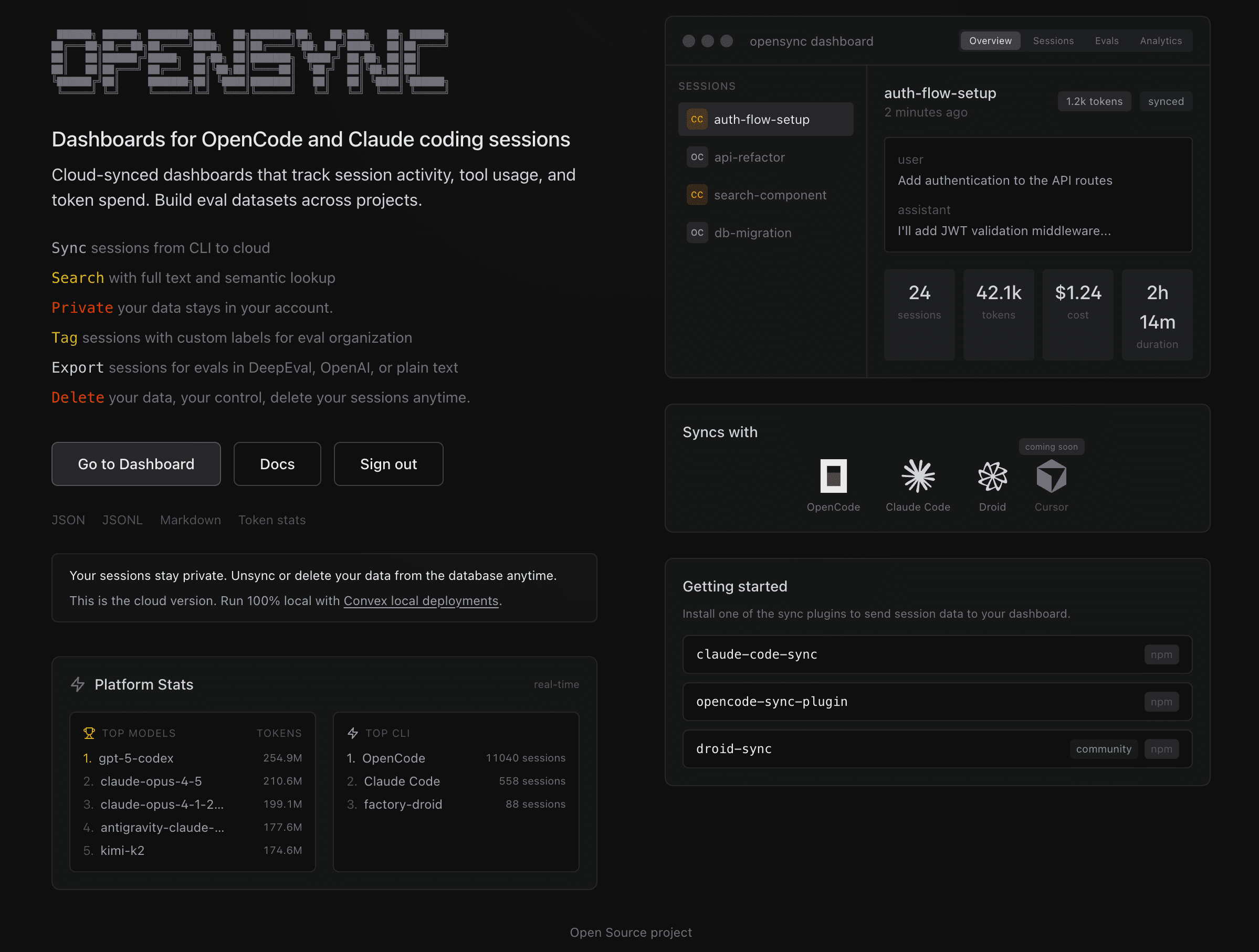
在这个 LLM (大语言模型) 爆发的时代,我们每天都在产生大量的 prompt 和交互数据。对于开发者而言,这些数据其实是一笔巨大的财富,它们记录了你的思考过程、解决问题的路径以及那些灵光一现的代码片段。OpenSync 的出现,正是为了解决"CLI 工具即用即走、缺乏沉淀"的痛点。它通过插件的形式,将你在本地终端的每一次会话实时同步到云端(或你自己部署的服务器),并提供了一个可视化的界面来管理这些知识。
深度分析
在使用 OpenSync 一段时间后,我觉得它有几个特性真正击中了我的痛点:
实时云端同步与可视化
这是最基础也最核心的功能。只要在终端中配置好插件,之后所有的对话都会自动同步。你不再需要手动复制粘贴,也不用担心误关终端而丢失记录。它的 Dashboard 设计简洁现代,能够清晰地展示每一次 Session 的详情。
强大的语义搜索 (Semantic Search)
这绝对是 OpenSync 的杀手级功能。传统的终端搜索只能基于关键词匹配 (grep),如果记不清具体的变量名或报错信息,基本就很难找到了。而 OpenSync 支持语义搜索,你可以直接搜索"上次是如何解决 Python 内存泄漏问题的?"或者"关于 React 性能优化的建议",它能理解你的意图并找到相关的会话。这种"模糊检索"的能力对于建立个人知识库来说价值巨大。
会话评估与数据集构建 (Evals)
这个功能可能更适合进阶用户。你可以对自己和 AI 的交互进行打分和标记。比如,当 AI 给出了一段特别完美的代码,或者犯了一个明显的错误时,你可以打上相应的标签。这些数据不仅可以用来复盘,甚至可以导出成 JSONL 格式,作为后续微调模型 (Fine-tuning) 的高质量数据集。这就把日常的编程工作转化为训练 AI 的燃料。
成本与用量分析
如果你是自己接入 API Key 使用这些工具,那 Token 的消耗绝对是你关心的问题。OpenSync 提供了详细的 Analytics 面板,可以按项目、按时间段统计 Token 使用量和预估成本。通过查看折线图,你能清楚地了解哪类任务最消耗 Token,从而优化你的 Prompt 策略。
实践经验
OpenSync 的安装和使用非常简单,我以 OpenCode 为例分享一下我的配置过程。
安装与配置
OpenSync 提供了托管版本(Hosted)和自托管版本(Self-Hosted)两种选择。对于大多数只想快速上手的用户,我建议直接使用托管版本;如果你对数据隐私极其敏感,可以前往它的 GitHub 仓库查看自托管方案(基于 Convex 和 Netlify)。
以下是托管版本的快速启动步骤:
- 注册账号:首先访问 opensync.dev,使用邮箱,或者使用 Google 或者 GitHub 账号直接登录。
- 安装插件:在你的终端里运行以下命令安装对应的同步插件:
npm install -g opencode-sync-plugin如果你是用 Claude Code,则安装
claude-code-sync。 - 登录授权:安装完成后,运行登录命令:
opencode-sync login此时终端会要求输入 Convex URL,访问 OpenSync 网页版,在设置中找到配置,然后需要输入 API Key,同样也可以在设置中生成。
- 配置 OpenCode:最后,需要在 OpenCode 的配置文件(通常在
~/.opencode/config.json或项目目录下的opencode.json)中启用插件:{ "plugins": ["opencode-sync-plugin"] }
如果使用 Claude Code,则需要执行 claude-code-sync setup 自动生成配置。
使用技巧
配置完成后,你无需做任何额外的操作,只需像往常一样使用 OpenCode 写代码即可。不过我有几个小建议可以提升使用体验:
- 善用 Project 隔离:OpenSync 会自动识别当前所在的 Git 仓库作为项目名称。在切换项目时,建议确保本地 Git 配置正确,这样在 Dashboard 中查看 Analytics 时,就能清晰地看到每个项目的 Token 消耗情况。
- 定期复盘:我现在养成的习惯是,每周花 15 分钟浏览本周的 Sessions。通过 Dashboard 的概览,我会把那些解决了关键 Bug 的会话标记星标(Star)或添加特定 Tag,方便日后检索。
- 隐私注意:虽然 OpenSync 声称重视隐私,但毕竟会将代码和对话传到云端。如果你的项目包含严格保密的代码(比如涉及核心算法或密钥),建议在处理这些敏感部分时暂时禁用插件,或直接选择自托管方案。
最后
OpenSync 虽然还是一个比较年轻的项目,但它的切入点非常精准。在 AI 辅助编程逐渐成为主流的今天,我们缺少的不再是生成代码的工具,而是管理这些生成过程的系统。
它把原本稍纵即逝的 CLI 交互,变成了一份可沉淀、可检索、可复盘的数字资产。对我而言,它不仅是一个同步工具,更像是一个外挂的"第二大脑",帮我记住那些不小心遗忘的技术细节。
如果你也像我一样,是 Claude Code 或 OpenCode 的重度用户,强烈建议你试试 OpenSync。即便只是为了获得"终于能搜到上周写了什么"的安心感,它也绝对值得一试。