共计 3366 个字符,预计需要花费 9 分钟才能阅读完成。
入手 Insta360 GO Ultra 之后,我发现真正影响使用体验的,往往不是拍摄那一刻,而是拍完之后怎么把素材弄到电脑或手机里。拍 vlog、记录骑行、随手抓拍生活片段,这些场景都很爽,但当你一天拍下几十段、甚至上百段短素材时,导入这一步如果不顺手,整个后期流程都会被拖慢。所以这篇文章我想专门把 GO Ultra 的素材导入方法理一遍,把我自己实际用下来的几条路径,以及踩过的坑,都分享出来。
从内置存储到存储卡的根本变化
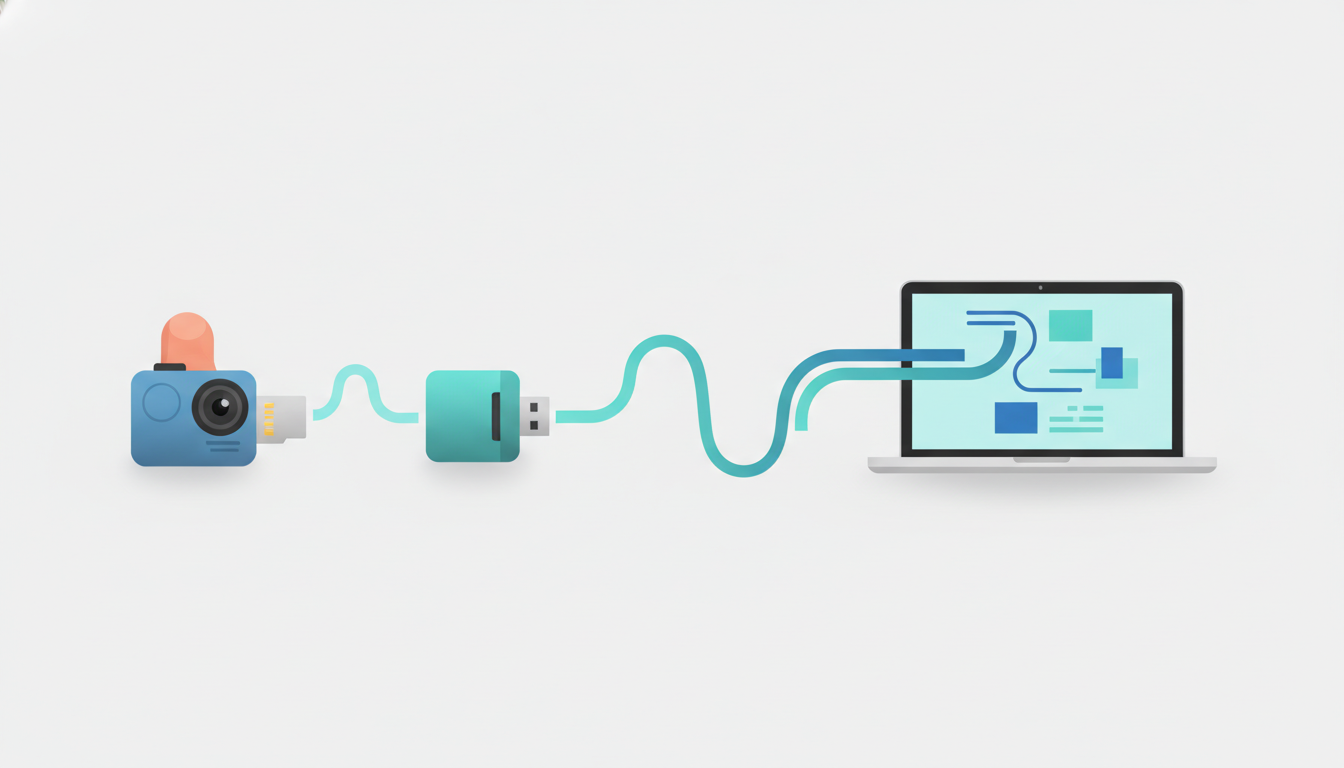
要讲清楚 GO Ultra 的导入逻辑,得先理解它和前代产品最大的不同。之前的 [[Insta360 GO 3]] 和 GO 3S 走的是内置存储路线,相机本身焊死了最大 128GB 的闪存,没有任何存储卡插槽,所以你只能通过闪传伴侣(Action Pod)或者数据线把素材倒出来,没有第二条路可走。这种设计在轻量化上有优势,但代价就是存储容量被锁死,备份效率也受限。
GO Ultra 这一代彻底改变了这个思路,它取消了内置存储,转而提供一个 microSD 卡插槽,最高支持 2TB 的存储卡。这个改动看似只是多了个卡槽,实际上对导入方式的影响是结构性的。最直接的好处是,你可以随时把卡取出来,用读卡器以接近卡本身读写上限的速度备份素材,而不必再受相机数据传输瓶颈的限制。换句话说,GO Ultra 把素材导入从一条路变成了多条路,灵活性大了很多。
不过这也带来一个新的注意点,就是存储卡的选择不能随便。官方推荐使用 UHS-I、V30 及以上速度等级、并且支持 exFAT 格式的 microSD 卡。速度太低的卡可能直接导致录制失败,画面录到一半就停了。同时官方也明确提醒,不要使用 UHS-II、UHS-III 这类更高规格的卡,因为它们反而可能出现录制中断的兼容性问题。这一点很反直觉,很多人会觉得卡越快越好,但在 GO Ultra 上,选对规格比选贵的更重要。
通过 Insta360 App 无线导入
第一种方式是大多数人最先接触到的,也就是用 [[Insta360]] App 无线传输。这条路最适合那种拍完想立刻分享到社交平台的场景,不需要带电脑,掏出手机就能搞定。具体操作是先让相机和手机上的 App 建立连接,然后进入 App 的相册页面,点击右上角的勾选图标,选中你想要的一段或多段素材。
这里有一个容易被忽略的细节,导出的时候 App 提供了两个不同的按钮,作用并不一样。点击导出图标,是把文件保存到手机系统相册里,方便你直接在其他 App 里调用;而点击下载图标,则是把文件保存到 App 自己的相册中,留在 Insta360 的编辑环境里继续处理。搞清楚这两个的区别,能省掉很多"我明明导出了怎么相册里找不到"的困惑。另外要提醒的是,导出过程中不要退出 App,也不要锁屏,否则传输会中断。
无线传输的短板也很明显,就是速度。Wi-Fi 直连的带宽有限,传几段几十秒的素材还行,一旦遇到几个 G 的 4K 长素材,那个等待时间会让人很焦虑。如果你发现相机连不上 App,通常先把相机和 App 的固件都升级到最新版本,再去手机系统的 Wi-Fi 设置里确认是否真的连上了相机热点,必要时重新输入密码、重启相机和手机,多数连接问题都能解决。
用读卡器导入,速度最快的方式
如果你像我一样追求效率,那读卡器导入几乎是 GO Ultra 上最值得推荐的方式。流程很简单,把 microSD 卡从相机侧面的存储卡舱里取出来,插进读卡器,再连到电脑,卡就会像一个普通 U 盘一样挂载到系统里。之后你可以直接浏览、复制、剪辑卡内的素材,整个过程完全不依赖 Wi-Fi,也不占用相机本身。
这种方式快的原因在于它绕开了相机这个中间环节,传输速度基本只取决于卡的读取上限和读卡器的接口规格。对于一天拍了大量素材、需要批量备份的人来说,这个差距会非常明显,原本无线要等十几分钟的素材,读卡器可能一两分钟就倒完了。我自己现在的习惯就是出门拍摄回来,第一件事是取卡、插读卡器、把当天的素材整体复制到电脑的归档目录里,先做好备份,再考虑后期。
需要提醒的是,取卡和插卡的时候动作要轻,microSD 卡和卡槽都比较小,对准之后轻轻一推到位即可,不要硬塞。如果导入时电脑识别不了卡,先确认卡的型号是否在相机的兼容范围内,再检查卡有没有损坏、金手指有没有接触不良,换一个 USB 口或者换台电脑测试,基本能排查出问题出在哪个环节。
相机直连电脑导入
第三种方式是不取卡,直接用数据线把相机连到电脑。这适合那种懒得反复抠卡、或者读卡器一时不在手边的情况。用官方的 Type-C 数据线把相机接上电脑之后,在相机上选择文件传输模式,电脑就会把相机当成一个存储设备识别出来,你进入 DCIM 目录下的 Camera01 文件夹,就能看到所有拍摄文件并直接复制。
这里有一个 GO Ultra 用户一定要知道的特性,关于素材的自动分段。GO Ultra 在录制长视频时会以毫秒级的精度自动把文件切分成多段,这个切分在正常使用中几乎感知不到。当你在相机上、在 Insta360 App 里、或者在 Insta360 Studio 中预览时,这些分段会被无缝拼接成一整段连续的视频;但是一旦你把相机直连电脑、或者用读卡器读取原始文件,它们就会以多个独立文件的形式出现。所以如果你在电脑文件夹里看到一段视频被拆成了好几个文件,不要慌,这是正常现象,把它们一起导入 Studio 就会重新接成完整的一段。
相机直连的速度介于无线和读卡器之间,谈不上最快,但胜在省事。如果连接出现问题,排查思路和读卡器类似,重点确认数据线是不是官方原装线、相机有没有正确进入文件传输模式,以及换个 USB 口再试。
借助 Insta360 Studio 的工作流
前面几种方式解决的是"把文件搬出来"的问题,而 [[Insta360 Studio]] 解决的是"搬出来之后怎么用"的问题,它其实是官方最推荐的完整工作流。Studio 同时支持 Windows 和 Mac,可以从影石官网免费下载,它不只是个导入工具,更是一个内置了丰富剪辑功能和素材库的编辑软件。
实际用起来有几种导入路径。最省心的一种是,当你把相机或者插了卡的读卡器连到电脑时,如果 Studio 正在运行,它会自动弹出窗口提示你导入,你可以选择导入全部,也可以手动勾选需要的文件。如果 Studio 没在运行,那电脑就会按普通硬盘的方式弹出存储设备,你照常从硬盘里操作素材就行。除了自动检测,你也可以直接把本地任意盘符里的素材文件拖拽进 Studio 窗口完成导入。这个自动检测外接设备的功能默认是开启的,如果哪天发现 Studio 死活检测不到卡或相机,可以去左上角菜单里的设置,在用户偏好的其他选项里确认"启用外接存储设备检测"这一项有没有被关掉。
用 Studio 处理照片素材时,还有几个归组规则值得留意,否则容易出现照片散落、合成功能用不了的情况。间隔拍照和星空模式拍出来的照片组,只能在媒体界面导入,在项目界面是看不到的。间隔拍照和连拍的照片导入时会自动归为同一组。而 HDR 照片需要一次性导入至少 3 张同组的才会归组,超级夜景照片则需要一次至少 9 张同组才会归组,数量不够就会被当成单张处理。如果你拍的是 DNG 格式,一定要确保对应的 INSP 文件和它放在同一个文件夹里,否则也无法归组,而归好组的 DNG 照片组才能进一步做 HDR 或超级夜景的合成。对于深度用户来说,Studio 还提供了 Adobe Premiere 插件,可以把素材直接接入 [[Premiere]] 的剪辑流程,灵活度更高。
最后
把 GO Ultra 的导入方式梳理一遍之后,我自己的结论其实很清晰。对于追求效率和安全的日常使用,最值得固化成习惯的路径是:取出 microSD 卡,插入读卡器,连接电脑,再用 Insta360 Studio 导入并编辑。这条路兼顾了最快的传输速度和最完整的后期能力,也方便你顺手把原始素材做一次本地备份。如果只是想随手把一两段素材发到社交平台,那 App 无线传输足够轻便;如果懒得取卡,相机直连也是个不费脑子的折中选择。
从内置存储升级到 microSD 卡,这个改动表面上只是多了个卡槽,但它真正改变的是整个素材管理的思路。GO Ultra 把导入从单一通道变成了一套可以按场景灵活切换的方案,你完全可以根据当下手边有什么设备、追求速度还是追求省事,来选择最合适的那一条路。理解了这些方式背后的逻辑,再配合上选对存储卡、记住自动分段这些小细节,这台拇指相机用起来会顺手很多。